


/www.youtube.com/watch?v=nvTDKnToKRs


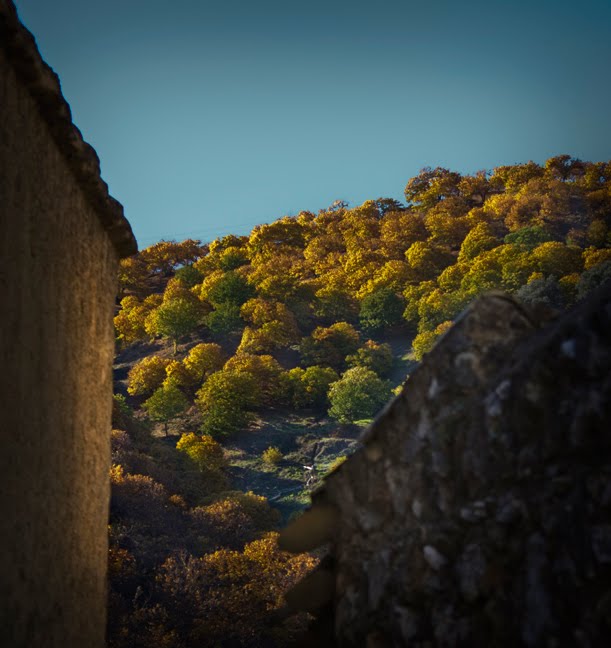 El espectáculo de lo bello, en cualquier forma en que se presente, levanta la mente a nobles aspiraciones.


En cualquier caso, si se te plantea una situación en la que quieras hacer HDR, no dejes de hacerlo por no disponer de un trípode en ese momento. Simplemente, realiza los ajustes que te detallo a continuación.
Ya te lo contamos en el artículo en el que explicábamos la configuración para hacer fotos HDR con el trípode.
El modo de medición de la luz puntual es el que nos permite tener una información más fiable sobre cada zona.
Si utilizas este modo, podrás medir la luminosidad de las zonas más claras y más oscuras de tu encuadre y conocer cuales son las necesidades de luz finales.
En este punto tampoco va a cambiar la manera de trabajar.
Para asegurar que las diferentes tomas quedan enfocadas en los mismos términos, debes utilizar el enfoque manual.
Así, la zona enfocada será la misma en cada foto y no se presentarán problemas por ese lado cuando llegue el momento de enfocar las fotografías.
Asegúrate, eso si, de que quede enfocada la foto como tu quieres. Para ello puedes hacer las pruebas que necesites y comprobar en la pantalla de tu cámara si está o no correctamente enfocada la zona deseada.
Frente a la situación en la que utilizarías un trípode, al disparar a pulso necesitas asegurar que la foto no va a salir trepidada por exponer durante más tiempo del que tu pulso se puede permitir.
Mide la luz y piensa en la toma de mayor exposición de la serie que vayas a realizar para asegurarte de que en esas condiciones el tiempo de exposición es lo suficientemente bajo como para que la foto no presente problemas de trepidación.
Recuerda que con la apertura que necesites, puedes reducir el tiempo necesario de exposición subiendo el valor de ISO de tu cámara. Si crees que los tiempos de exposición son demasiado altos, sube el ISO y mantén tiempos de exposición más cortos.
En este caso, es imprescindible que tu cámara cuente con modo bracketing.
Al no utilizar trípode, necesitamos que la cámara ajuste por nosotros los valores necesarios para ampliar el rango de exposición, y debe hacerse en décimas de segundo, mientras nosotros disparamos.
Una de las limitaciones que comentaba al principio es que el rango dinámico final quedará limitado al que nos permita el bracketing de nuestra cámara, y hay situaciones en las que la diferencia de luminosidad en la escena hace que ese rango sea insuficiente. Pero en cualquier caso, siempre lo ampliaremos respecto al resultado que podríamos haber obtenido mediante una sola exposición.
Seguramente has visto en las especificaciones de tu cámara alguna referencia al disparo en ráfaga. En ella, te diría algo así como el número máximo de disparos que puede hacer la cámara seguidos.
En muchas cámaras el modo de ráfaga se activa simplemente manteniendo pulsado el disparador al hacer la foto. En otras es necesario activar alguna opción previamente para que puedas disparar varias fotos seguidas.

Te podrá parecer mentira, pero en función de la postura que adoptes a la hora de sostener la cámara, varía mucho la estabilidad que puedes llegar a mantener. A más estable, exposiciones más largas, pero también disparos continuos manteniendo la posición.
Puesto que no tienes trípode, y a pesar de que en situaciones de este tipo nos valdremos de las funciones de alineación con los que los programas de fusión cuentan, conceder a nuestra cámara la máxima estabilidad será clave a la hora de obtener buenos resultados.

El último pero no por eso menos importante de los pasos que deberíamos cuidar en nuestro flujo fotográfico es la presentación de las fotos. Cuando hacemos fotos, al final siempre las queremos ver o enseñar en distintos formatos, y sin duda, el formato estrella en este sentido es la propia Red. Ya sea porque tenemos una página web o una galería, o simplemente porque vamos a enviar alguna foto a algún amigo o familiar, la visualización en el ordenador es la más utilizada. A continuación te doy una serie de consejos para presentar tus fotos en el ordenador de la mejor forma posible.
| |
Con el avance de la tecnología, nuestras cámaras tienen cada vez más megapixels y nuestras fotos ocupan más. Más resolución significa más tamaño de los ficheros que almacenan nuestras fotos, y un mayor tamaño no tiene porque ser sinónimo de una mejor calidad a la hora de visualizar.
Aunque las pantallas cada vez son más grandes y soportan mayores resoluciones, siguen estando muy por debajo de la resolución original de nuestras fotos.
Cuando tenemos una foto en nuestro ordenador y la queremos ver, los programas que utilizamos suelen abrir la foto y reescalarla para que la foto quepa entera en la pantalla.
Al reducir el tamaño de la foto para su visualización, los programas que usamos aplican, con mayor o menor éxito, algoritmos de reescalado y ajuste de la nitidez para que podamos ver correctamente la foto.
Por el tamaño de las fotos y por el coste computacional que puedan tener esos procesos, la presentación de las fotos puede convertirse en algo tedioso.
Por la calidad (mejorable) de esos procesos en tiempo real, podemos tener ante nuestros ojos fotos que se podrían ver mucho mejor, de forma más ágil, y ocupando un menor tamaño.
Si a esto unimos que podemos querer ver las fotos en otro ordenador, enviándolas por ejemplo, por correo, el tamaño puede convertirse en una barrera insalvable a la hora de enseñar nuestro trabajo a los demás.

Una buena resolución será la que permita ver la foto en la pantalla sin necesidad de reescalar, con lo que siempre deberá ser menor que la propia pantalla. A partir de ahí, si quieres usarla para un propósito específico, ajusta su tamaño sabiendo el hueco que tienes.
Ten en cuenta que las ventanas de los programas se comen parte del espacio de la pantalla, con lo que haz la foto siempre un poco más pequeña de la resolución máxima.
Si te quieres curar en salud, una foto con 600 u 800 pixeles de ancho puede tener un buen tamaño en formato apaisado. 
Después de realizar el reescalado de la foto, es conveniente realizar un reajuste de la nitidez.
Aunque la mayoría de los programas aplican algoritmos automáticos de ajuste de la nitidez al realizar el cambio de tamaño, siempre viene bien aplicar un nuevo proceso de ajuste.
Algunos programas cuentan con opciones específicas para presentar la foto en Web. Si usas Photoshop, en su día cubrimos una serie de articulos al respecto, donde te explicamos hasta 5 métodos diferentes para dar más nitidez a tus fotos: filtro de paso alto, máscara de enfoque, método Getty Images, método de paso alto mejorado, y y método de Dan Margulis
Jose Luis Rodriguez


El sistema de enfoque automático funciona con un servomecanismo que se ajusta por contraste. Por eso, cuando la zona de enfoque no tiene suficiente contraste, el enfoque automático no funciona bien: el anillo del enfoque va de un extremo a otro sin encontrar el punto adecuado.
Un truco que puedes emplear consiste en buscar un elemento en las proximidades que esté a la misma distancia que la zona de enfoque y enfocarlo. Cuando lo tengas, y sin soltar el disparador, reencuadra y dispara (importante: deberás tener desactivado el modo de enfoque continuo si es que tu cámara cuenta con él).
Hay veces que el truco no acaba de funcionar. Es en esos casos en los que hay que tirar de enfoque manual.
Realmente es una variante del caso anterior. Aunque haya elementos como para que haya contraste, si no hay luz suficiente, apenas hay contraste. Y el enfoque automático, falla. Por eso, muchas cámaras vienen con una luz de ayuda al enfoque. Pero si el punto de enfoque está lejos, la luz no tiene la suficiente potencia para iluminar y... vas a obtener mejores resultados si apagas el AF y enfocas a mano.
Suele pasar en paisajes, pero si lo que quieres es la máxima profundidad de campo, es decir, que desde lo más cercano hasta lo más lejano esté enfocado, te interesa buscar hiperfocal (recuerda, 1/3). Y en tal caso, suele resultar más cómodo haciéndolo a mano. Puede ayudarte jugar inicialmente con grandes aperturas (F bajo) en el momento de enfoque para facilitar el proceso, y cuando lo tengas, reajustar apertura y velocidad de obturación para maximizar la profundidad de campo.
HDR de los genuinos, vas a necesitar tomar exactamente la misma escena con diferentes niveles de exposición. Y tomar la misma escena requiere que el punto de enfoque permanezca fijo, para lo cual te va a resultar más cómodo desactivar el enfoque automático.
Este consejo también puede valer si estás intentando hacer un Time-lapse y no quieres variar el punto de enfoque.
El caso que te he contado. Y que conste que el vidrio era fijo. Si hubiera sido una ventana, la habría abierto, que es lo mejor que se puede hacer. Pero a menudo, el sistema AF se hace líos con brillos y reflejos. Por eso, es recomendable desactivarlo y enfocar manualmente. debes tenerlo en cuenta si tomas fotos des de un avión
La culpa la tiene el motor de enfoque, que no tiene velocidad infinita :). El caso es que el tiempo que tarda una cámara en enfocar no es cero. Y por eso, si el objeto que pretendes fotografiar se mueve rápido, es muy probable que cuando consigas el enfoque, el "bicho" en movimiento ya no esté ahí. Por eso, a veces, es preferible realizar el enfoque a mano en un punto fijo y estar preparado para disparar cuando el objeto esté ahí.

por lo que el sujeto principal debería resaltar frente al resto de la imagen. Este es el motivo por el que hacemos que el sujeto principal ocupe una porción importante de la foto.
2.Comprueba el fondo. Antes de hacer la foto, asegurate de que el fondo no contiene ningún elemento que pueda distraer al espectador. Si es así, prueba a mover tu posición alrededor del sujeto que quieres fotografiar para ver cómo varía el fondo.
3. Analiza el sujeto. En retratos, analiza bien a quien estás retratando, en busca de elementos que puedan generar distracción. Un reloj demasiado brillante, ropa sucia o arrugada, el pelo delante de la cara...
4. Enfoca bien los ojos. Si estás haciendo un retrato, asegura te de que los ojos quedan bien enfocados.
5. Mira donde cortas. En fotografía de retratos, muchas veces tenemos que cortar al sujeto por algún sitio. Elige bien las partes que deseas dejar fuera de la fotografía.
6. Usa la composición vertical. Hay gente que solo toma fotografías en la posición horizontal de la cámara. Puedes utilizar las dos opciones, y es una buena práctica hacer la foto en horizontal y en vertical para analizarlas más tarde y ver cual te gusta más.
7. Cambia el punto de vista. No hagas las típicas fotos todas iguales desde tu posición natural estando de pie. agachase en el suelo, sube te a algún punto elevado. Cualquier posición diferente de la clásica aportará un nuevo punto de vista a tus fotografías, dándolas un toque diferente.
8. Aprende la regla de los tercios. Es la más básica de las reglas de composición. Es muy sencilla de aplicar y mejorarás notable mente tus resultados. Si no conoces la regla de los tercios, es el momento de aprenderla.
9. Haz muchas fotos. Con la fotografía digital no gastas en revelado. El único gasto que harás será el de las baterías, así que haz fotos sin miedo. Estudiaras después, y elige las que más te gusten de las que hayas hecho, analizando el por qué.
10. Une te a una comunidad de fotografía. Es sorprendente lo mucho que se puede aprender leyendo lo que otras personas tienen que decirte de tus propias fotoÚnete a un grupo de fotografía y mantente activo, haciendo fotos y publicando las para que sean criticadas, valorando tú las fotos de los demás aunque sean mejores que las tuyas. Te permitirá ver las fotos desde otra perspectiva.
11. Aprende de los demás. La mayoría de los fotógrafos empiezan "copiando" el trabajo de otros fotógrafos en los que se inspiran. Cuando ves una foto que te gusta, para te a analizar qué es lo que te atrae de ella. ¿la composición? ¿El color? ¿el uso de la luz?
12. Aprende de ti mismo. Aprende de tus propios errores. Haz muchas fotos, analizadas, y trata de recordar qué recursos te funcionaron mejor en las situaciones pasadas similares a en la que te encuentras haciendo una fotografía determinada.
13. Enseña sólo tus mejores fotos. Si tienes pensado mostrar tu trabajo a través de cualquier medio, elige tus mejores fotografías para enseñar únicamente esas. No enseñes el resto. Guarda las para utilizarlas en foros donde pedir opinión sobre ellas.
14. Disfruta. Este es el mejor consejo de todos. Divierte te y disfruta mientras haces .


Si trabajas en el formato RAW que te proporciona tu cámara, ( Lightroom no será capaz de incluir toda la información sobre keywords y ajustes realizados en el propio fichero, sino que tendrá que hacerlo en los famosos sidecars (archivos .xmp).
Esto es "gracias" a que cada marca usa su propio formato, en lugar de un formato único no propietario como es el formato DNG.
Por este motivo, Lightroom no "sabe" como escribir en estos ficheros y tiene que almacenar además del original, el fichero de modificaciones y ajustes (.xmp).
Por tanto, mi recomendación es que a la hora de importar nuevas imágenes, las conviertas a formato DNG en lugar de mantener el formato original de tu cámara.
Con ello asegurarás trabajar sobre un formato abierto y en el que podrás incluir toda la información de las imágenes retocadas. Y todo ello, sin necesidad de disponer de la fotografía y, además, de un fichero que incluya los ajustes, como sucede al usar el formato RAW de tu cámara.
Puedes convertir a formato DNG tus nuevas importaciones (como puedes ver en la imagen superior) a través de Fichero -> Importar Fotografías del Disco... Una vez indicado el directorio origen deberás seleccionar la opción "Copiar fotografías como negativo digital (DNG) y añadir al catálogo".


